
INHOUDSOPGAVE
- Wat is twee-factor authenticatie (2FA)?
- Hoe stel ik 2FA in?
- Hoe kan ik mijn 2FA-methode wijzigen?
- Wat als ik geen toegang heb tot mijn authenticator of e-mail?
- Wat als mijn klant geen toegang meer heeft tot de authenticator of e-mail?
Wat is twee-factor authenticatie (2FA)?
Met 2FA beveilig je de gegevens in het platform een stuk beter dan alleen met een gebruikersnaam en paswoord.
2FA (ook wel tweestapsverificatie genoemd) beschermt je account door je identiteit bij het aanmelden op twee manieren te controleren. In dit geval gaat het om:
- Gebruikersnaam en paswoord
- Verificatiecode gegenereerd door een authenticator app of opgestuurd naar je e-mailadres
Vanaf 17 november krijg je bij het aanmelden de vraag om 2FA in te stellen, vanaf 14 december is het verplicht. In slechts enkele stappen ben je klaar. Na je aanmelding met 2FA kan je instellen dat je 30 dagen lang geen authenticator of e-mailcode meer moet te gebruiken.
Werk je in incognito-modus of verwijdert je browser automatisch alle cookies? Dan moet je je telkens opnieuw verifiëren.
Als je je aanmeldt via Single Sign-On (SSO), hoef je niets te doen.
Hoe stel ik 2FA in?
Je kan kiezen om een authenticator-app te gebruiken of een code via e-mail te ontvangen.
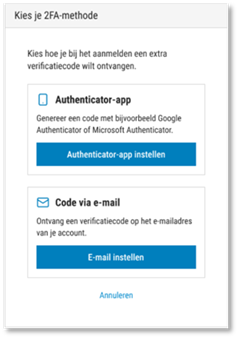
1. Code via authenticator-app
- Installeer een authenticator app op je smartphone (bv: Microsoft Authenticator, Google Authenticator,…)
- Klik op “Authenticator-app instellen”
- Open de authenticator-app en scan de QR-code
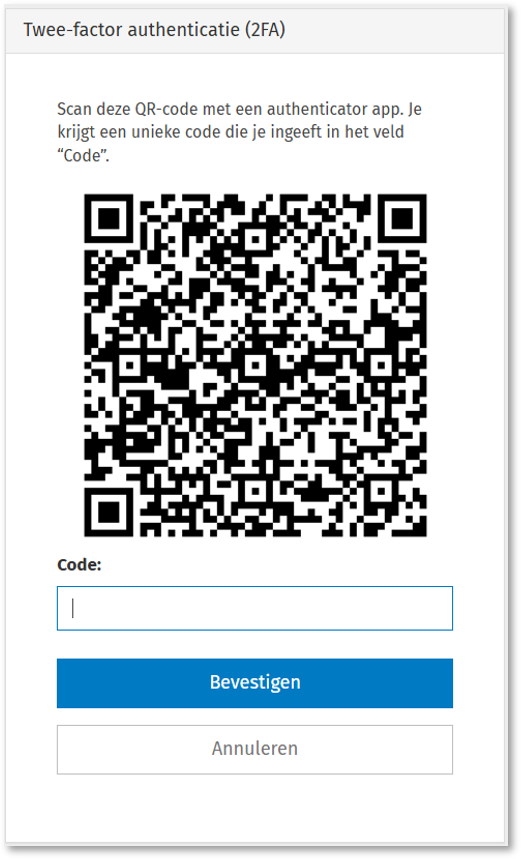
- Vul de code in die op je smartphone verschijnt
- Bevestig de code
Vanaf nu is je 2FA ingesteld.
Als je je volgende keer aanmeldt, moet je opnieuw een QR-code scannen met je authenticator app, maar je kan ervoor kiezen om die code 30 dagen te onthouden op deze browser door “Deze browser 30 dagen vertrouwen” aan te vinken.
Je hoeft dan de volgende 30 dagen geen code meer in te geven, alleen je gebruikersnaam en paswoord.
Werk je in incognito-modus of verwijdert je browser automatisch alle cookies? Dan moet je je telkens opnieuw aanmelden met de authenticator of via e-mail.
2. Code via e-mail
- Klik op “E-mail instellen”
- Controleer je e-mail
- Vul de verificatiecode in die je in je e-mail vindt
- Klik op “Bevestigen”
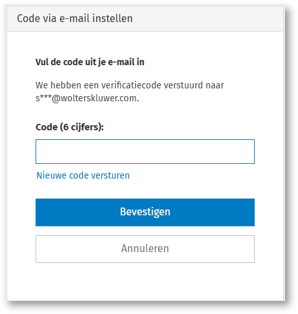
Vanaf nu is je 2FA ingesteld.
Als je je volgende keer aanmeldt, moet je opnieuw een code ingeven, maar je kan ervoor kiezen om die code 30 dagen te onthouden op dit apparaat “Deze browser 30 dagen vertrouwen” aan te vinken.
Je hoeft dan de volgende 30 dagen geen code meer in te geven, alleen je gebruikersnaam en paswoord.
Werk je in incognito-modus of verwijdert je browser automatisch alle cookies? Dan moet je je telkens opnieuw aanmelden
Hoe kan ik mijn 2FA-methode wijzigen?
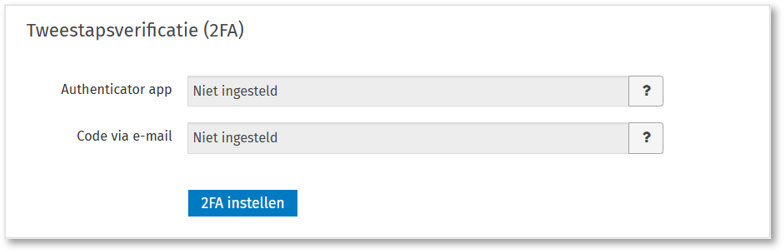
Via “Mijn profiel” kan je de gebruikte methode op elk moment wijzigen:
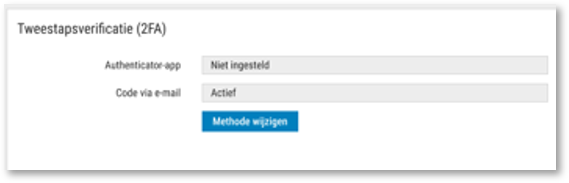
Mocht je de schermen bij het aanmelden geannuleerd hebben, dan kan je hier ook 2FA instellen door op de blauwe knop te drukken. Je doorloopt dan alle stappen zoals hierboven uitgelegd.
Wat als ik geen toegang heb tot mijn authenticator of e-mail?
Als een kantoormedewerker om één of andere reden geen toegang meer heeft tot zijn authenticator app (bv.: app per ongeluk verwijderd, nieuwe gsm) of e-mail kan die niet inloggen op ons platform.
Een medewerker met een admin-profiel kan de verificatiemethode resetten via
- Kantoor > Medewerkers
- Ga naar “Acties” op de lijn achteraan bij de bewuste medewerker
- Klik op het hangslotje “2FA resetten”
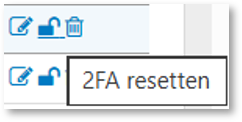
De medewerker krijgt een e-mail met een link om de 2FA terug in te stellen. Daarbij kan de medewerker kiezen voor verificatie via de authenticator app of via een code per e-mail.
Als de authenticator app werd verwijderd, moet die eerst opnieuw geïnstalleerd worden.
Wat als mijn klant geen toegang meer heeft tot de authenticator of e-mail?
Net zoals voor een kantoormedewerker kan je voor je klant ook de verificatiemethode resetten:
- Selecteer het dossier
- Ga naar "Configuratie > Gebruikers"
- Klik op het hangslotje “2FA resetten”
Je klant krijgt een e-mail met een link om de 2FA terug in te stellen. Daarbij kan de klant kiezen voor verificatie via de authenticator app of via een code per e-mail.
Als de authenticator app werd verwijderd, moet die eerst opnieuw geïnstalleerd worden.