
TABLE DES MATIERES
- Qu'est-ce que l'authentification à deux facteurs (A2F) ?
- Comment configurer L'A2F ?
- Comment modifier ma méthode A2F ?
- Que faire si je n'ai plus accès à mon application d'authentification ou à mon e-mail ?
- Que faire si mon client n’a plus accès à son application d’authentification ou à son e-mail ?
Qu'est-ce que l'authentification à deux facteurs (A2F) ?
Avec l’authentification à deux facteurs (A2F), vous sécurisez bien mieux les données de la plateforme qu'avec un simple nom d'utilisateur et un mot de passe. L’A2F protège votre compte en vérifiant votre identité de deux manières lors de la connexion. Dans notre cas, il s'agit du :
- Nom d'utilisateur et mot de passe
- Code de vérification généré par une application d'authentification ou envoyé à votre adresse e-mail
À partir du 17 novembre, il vous sera demandé de configurer l’A2F lors de la connexion ; à partir du 14 décembre, elle sera obligatoire.
Quelques étapes suffisent. Après votre connexion avec la A2F, vous pouvez choisir de ne plus devoir utiliser l'application d'authentification ou le code e-mail pendant 30 jours.
- Vous travaillez en mode navigation privée ou votre navigateur supprime-t-il automatiquement tous les cookies ? Dans ce cas, vous devrez vous vérifier à chaque connexion.
- Si vous vous connectez via Single Sign-On (SSO), vous n'avez rien à faire.
Comment configurer L'A2F ?
Vous pouvez choisir d'utiliser une application d'authentification ou de recevoir un code par e-mail.
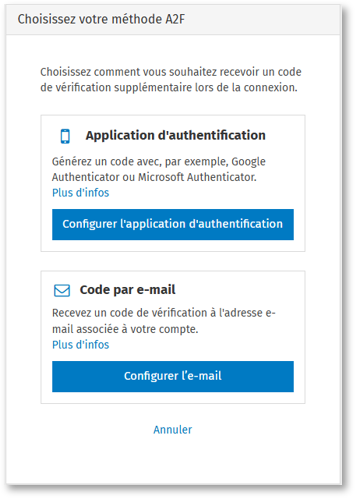
- Installez une application d'authentification sur votre smartphone (p. ex. Microsoft Authenticator, Google Authenticator,…)
- Cliquez sur "Configurer l'application d'authentification"
- Ouvrez l'application d'authentification et scannez le code QR
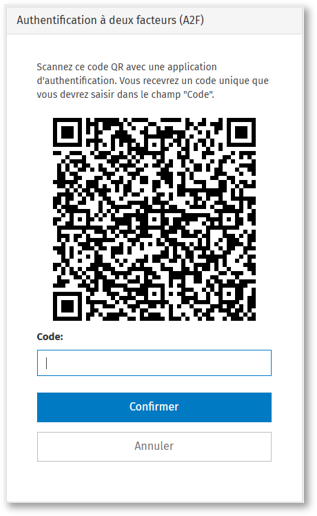
- Saisissez le code qui s'affiche sur votre smartphone
- Confirmez le code
Votre A2F est maintenant configurée.
Lors de votre prochaine connexion, vous devrez à nouveau scanner un code QR avec votre application d'authentification, mais vous pouvez choisir de mémoriser ce code pendant 30 jours sur cet appareil en cochant la case
"Faire confiance à ce navigateur pendant 30 jours"
Vous n'aurez alors plus à saisir de code pendant les 30 jours suivants, uniquement votre nom d'utilisateur et votre mot de passe..
Vous utilisez la navigation privée, ou votre navigateur supprime automatiquement tous les cookies ? Dans ce cas, vous devrez vous réauthentifier à chaque connexion.
2. Code par e-mail
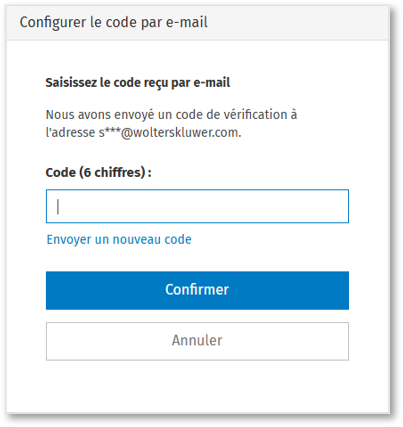
- Cliquez sur "Configurer l'e-mail"
- Consultez votre e-mail
- Saisissez le code de vérification que vous trouvez dans votre e-mail
- Cliquez sur "Confirmer"
Votre A2F est maintenant configurée.
Lors de votre prochaine connexion, vous devrez à nouveau saisir un code, mais vous pouvez choisir de mémoriser ce code pendant 30 jours sur cet appareil en cliquant sur :
"Faire confiance à ce navigateur pendant 30 jours"
Vous n'aurez alors plus à saisir de code pendant les 30 jours suivants, uniquement votre nom d'utilisateur et votre mot de passe.
Comment modifier ma méthode A2F ?
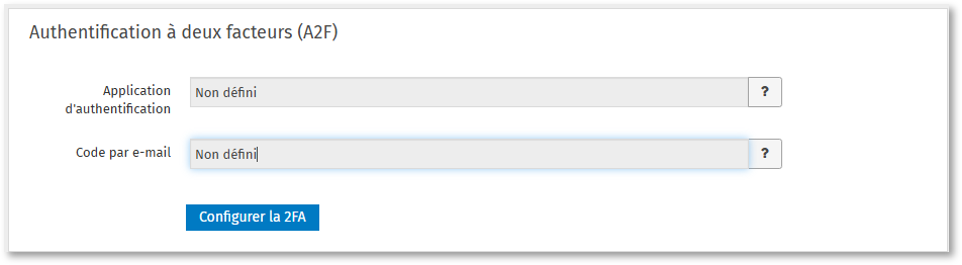
Via "Mon profil", vous pouvez modifier la méthode utilisée à tout moment :
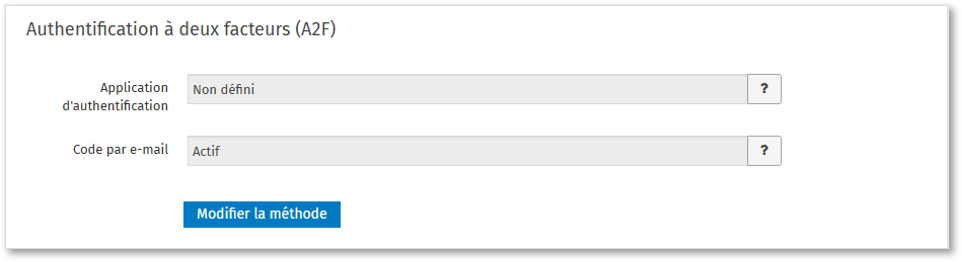
Si vous avez annulé les écrans lors de la connexion, vous pouvez également configurer la A2F ici en cliquant sur le bouton bleu. Vous suivez alors toutes les étapes décrites ci-dessus.
Que faire si je n'ai plus accès à mon application d'authentification ou à mon e-mail ?
Si un collaborateur du bureau n'a plus accès à son application d'authentification (p. ex. : application supprimée par erreur, nouveau téléphone) ou à son e-mail, il ne peut plus se connecter à notre plateforme.
Un collaborateur disposant d'un profil administrateur peut réinitialiser la méthode de vérification via :
- Bureau > Collaborateurs
- Allez dans "Actions" sur la ligne du collaborateur concerné, tout à droite
- Cliquez sur le cadenas "Réinitialiser l’A2F"
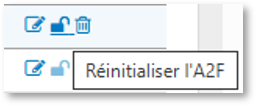
Le collaborateur recevra un e-mail contenant un lien pour reconfigurer cette A2F. Il pourra alors choisir la vérification via l'application d'authentification ou via un code par e-mail.
Si l'application d'authentification a été supprimée, elle doit d'abord être réinstallée.
Que faire si mon client n’a plus accès à son application d’authentification ou à son e-mail ?
Comme pour un collaborateur du bureau, vous pouvez également réinitialiser la méthode de vérification de votre client :
- Sélectionnez le dossier
- Accédez à "Configuration > Utilisateurs"
- Cliquez sur le cadenas "Réinitialiser l'A2F"
Si l’application d’authentification a été supprimée, elle doit d’abord être réinstallée.