
Coming soon
- Quest-ce que Workflow et qui peut l'utiliser?
- Ce qu’il faut savoir avant de commencer
- Créer des règles d'automatisation
- Modifier les règles d'automatisation
Quest-ce que Workflow et qui peut l'utiliser?
Grâce au module Workflow, vous pouvez définir des règles permettant d’envoyer automatiquement les écritures de notre plateforme vers le logiciel de comptabilité. Les écritures qui répondent à ces règles sont automatiquement encodées dans votre logiciel de comptabilité.
Un tel ensemble de règles est appelé une automatisation d'encodage.
IMPORTANT
- Seuls les comptables disposant d’un profil Admin peuvent créer ou modifier des automatisations d'encodage.
- S’il existe plusieurs automatisations, un document sera transmis dès qu’il satisfait à l’une d’entre elles.
- Les écritures apparaissent temporairement dans la liste de travail avec le statut “workflow”. Dès qu’elles sont évaluées selon les automatisations, elles disparaissent de la liste de travail et vous les retrouvez dans votre logiciel comptable.
Ce qu’il faut savoir avant de commencer
Automatisations
Lorsqu’au moins une règle d’automatisation est active, chaque facture fait l’objet d’une validation. Chaque facture entrante est automatiquement contrôlée afin de déterminer si elle correspond à une règle d’automatisation existante.
Pendant cette vérification, la facture reçoit temporairement le statut « Workflow » dans la liste de travail (environ 30 secondes). Ce statut disparaît automatiquement une fois l’évaluation terminée.
Après l’évaluation, la facture sera :
- Envoyée automatiquement vers le logiciel de comptabilité (et disparaîtra de la liste de travail), ou
- Conservée dans la liste de travail avec un statut mis à jour.
Exceptions à l’encodage automatique
Une facture n’est pas envoyée automatiquement dans les cas suivants :
- Une facture similaire a été trouvée.
- Parmi les 10 dernières factures du même cocontractant (tous dossiers du bureau confondus), l’un des éléments suivants est apparu :
- Un encodage analytique a été effectué.
- Une remise financière a été appliquée.
- De la TVA non déductible a été appliquée (manuellement ou via un paramètre par défaut).
- Non applicable pour Adsolut et Expert M.
- Exact Online : la facture a été encodée avec des charges à répartir.
Dans ces situations, la facture reste dans la liste de travail pour un contrôle manuel.
Contrôle de la numérotation des factures de vente
Les factures de vente peuvent être soumises à un contrôle de numérotation, selon les paramètres du dossier. Lorsque ce contrôle est activé, les numéros de factures de vente doivent être séquentiels pour pouvoir être encodés.
Par conséquent, une facture n’est pas encodée automatiquement si son numéro ne suit pas la séquence correcte.
Si une facture ne peut pas être encodée automatiquement en raison d’un problème de numérotation, toutes les factures suivantes sont également bloquées pour l’encodage automatique.
Vous pouvez désactiver ce contrôle dans les paramètres du dossier. Une fois toutes les factures manquantes dans la séquence disponible, vous pouvez réenrichir les factures dans la liste de travail afin de lancer une nouvelle évaluation.
Numérotation entre différentes périodes comptables
Lors du traitement automatique, une séquence de numérotation continue est utilisée. Si un document d’une période antérieure est traité ultérieurement, il reçoit le numéro disponible suivant.
Ainsi, certaines factures peuvent afficher un numéro plus élevé que des factures issues de périodes ultérieures.
Créer des règles d'automatisation
Par défaut, un certain nombre de règles sont déjà définies ; vous pouvez les conserver et les activer ou les modifier.

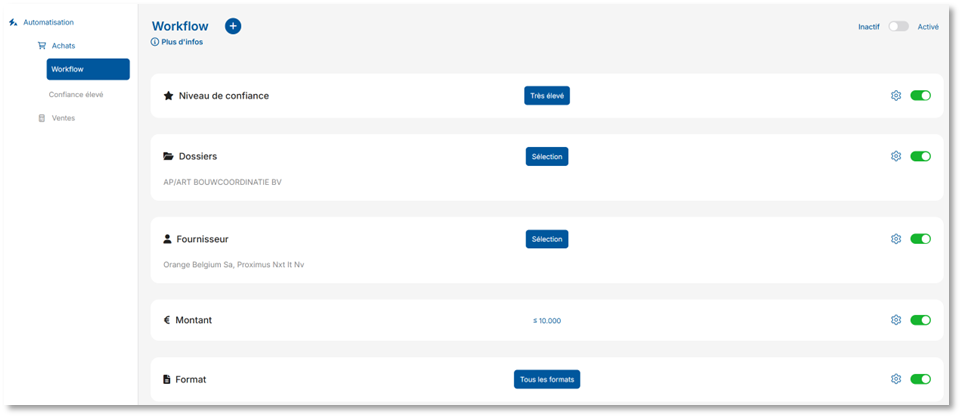
Achats
Ventes
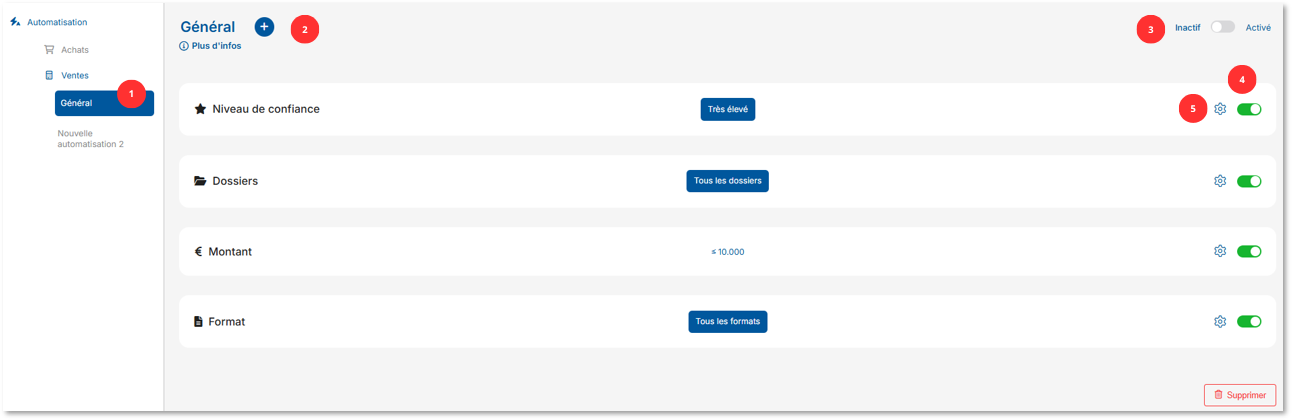
- Vous pouvez définir des automatisations aussi bien pour les factures d’achat que pour les factures de vente. Cela apparaît dans la colonne de gauche. Cliquez sur "Achats" ou "Ventes" afin de vous assurer que vous créez l'automatisation pour les bons documents et que vous puissiez ensuite la retrouver.
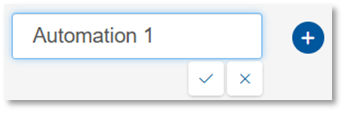
- Cliquez sur “+” pour créer une nouvelle automatisation. Cliquez sur le titre pour le modifier et enregistrez-le à l’aide de la coche ou en appuyant sur Entrée.
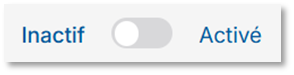
- Vous pouvez (dés)activer chaque automatisation ou ensemble de règles au moyen du bouton coulissant :
- Déterminez si une règle spécifique de l’automatisation doit être activée.
- Cliquez sur la petite roue dentée pour modifier la règle.
En principe, vous choisissez d’abord si vous allez créer une automatisation pour des documents d’achat ou de vente, puis vous cliquez sur “+” et vous lui donnez un nom. Ensuite, vous définissez chaque règle via la petite roue dentée, vous sélectionnez les règles qui doivent être actives et, pour finir, vous activez l’automatisation en haut de l’écran.
Modifier les règles d'automatisation
Cliquez sur la roué dentée pour modifier la règle 
Enregistrez la règle en cliquant sur la coche dans le coin supérieur droit

Fermez la règle sans l’enregistrer en cliquant sur la croix 
Le choix enregistré est indiqué pour chaque règle dans un encadré bleu
Le montant enregistré indique le montant maximum de la facture ou de la note de crédit (valeur absolue) 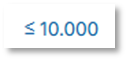
Niveau de confiance
Sélectionnez à partir de quel niveau de confiance vous souhaitez envoyer automatiquement un document vers le logiciel de comptabilité.

- Faible : tous les documents avec un niveau de confiance faible ou supérieur seront envoyés automatiquement. Dans ce cas‑ci, cela concerne tous les documents ayant un code de validation OK dans la liste de travail.
- Élevé : les documents avec un niveau de confiance élevé et très élevé seront envoyés automatiquement.
- Très élevé : seuls les documents avec un niveau de confiance très élevé seront envoyés automatiquement.
Dossiers
Déterminez pour quels dossiers vous souhaitez appliquer cette règle. Faites un choix en cliquant dessus :
- Tous les dossiers: tous les documents de tous les dossiers sont automatiquement envoyés
- Sélection : cochez les dossiers pour lesquels vous souhaitez appliquer cette automatisation. Vous pouvez sélectionner jusqu’à 50 dossiers. Grâce au filtre, vous pouvez rapidement retrouver un dossier. Tous les documents des dossiers sélectionnés seront envoyés automatiquement.
- Groupes de clients : sélectionnez les groupes de clients dont les documents peuvent être envoyés automatiquement.
- Libellés de dossier : sélectionnez les libellés de dossier — tous les documents des dossiers portant ces libellés seront automatiquement transmis au logiciel comptable.
Fournisseur
Cette règle d’automatisation n’est disponible que pour les factures d’achat.
Déterminez si vous souhaitez envoyer automatiquement tous les documents de tous les fournisseurs ou uniquement ceux d’une sélection de fournisseurs.

Montant
Déterminez le montant maximal d’une facture ou d’une note de crédit : un document dont le montant est supérieur ne sera pas transmis, tandis qu’un document dont le montant est inférieur ou égal le sera.
Attention : il s’agit ici d’une valeur absolue, ce qui signifie que cela s’applique aussi bien aux montants positifs qu’aux montants négatifs.
Ce montant s’applique à la devise du dossier. Ainsi, si un montant de 10 000 est encodé comme maximum au niveau du bureau, cela correspond à 10 000 € pour un dossier en EURO et à 10 000 $ pour un dossier en DOLLAR.
Format
Sélectionnez quels types de documents peuvent être transmis automatiquement.
