INHOUDSOPGAVE
- Workflow webinar 19 mei 2026
- Wat is workflow en wie kan het gebruiken?
- Wat je moet weten voor je start
- Automatiseringsregels creëren
- Automatiseringsregels aanpassen
- Overzicht automatisch geboekte facturen
- Waarom wordt een factuur niet automatisch geboekt?
Workflow webinar 19 mei 2026
In dit webinar legt onze productexpert de werking van Workflow uit aan de hand van enkele praktische voorbeelden.
Wat is workflow en wie kan het gebruiken?
Dankzij de Workflow-module kan je regels opstellen om boekingen van ons platform automatisch te versturen naar het boekhoudpakket. Boekingen die aan die regels voldoen, worden automatisch geboekt in je boekhoudpakket.
Zo’n set van regels noemen we een boekingsautomatisering.
BELANGRIJK
- Alleen accountants met een Admin-profiel kunnen boekingsautomatiseringen aanmaken of wijzigen.
- Als er meerdere boekingsautomatiseringen bestaan, zal een document worden doorgestuurd van zodra het aan één van de boekingsautomatiseringen voldoet.
- Boekingen komen nog tijdelijk in de werklijst terecht met de status “workflow”. Zodra ze geëvalueerd zijn volgens de automatiseringen, verdwijnen ze uit de werklijst en vind je ze terug in je boekhoudpakket.
- De automatisering wordt toegepast op facturen die verzonden worden vanuit het klantenportaal. Facturen die al in de werklijst staan bij de activatie, worden niet meegenomen. Om ze toch via de automatisering te verwerken, selecteer je ze, klik je op “Bewerken” en verwerk je de facturen opnieuw via de oranje knop in het popup window.
Wat je moet weten voor je start
Automatiseringen
Wanneer minstens één automatiseringsregel actief is, wordt elke factuur gevalideerd. Elke inkomende factuur wordt automatisch gecontroleerd om na te gaan of ze overeenkomt met een bestaande automatiseringsregel.
Tijdens deze controle krijgt de factuur tijdelijk de status "Workflow" in de werklijst (ongeveer 30 seconden). Deze status verdwijnt automatisch zodra de evaluatie is afgerond.
Na de evaluatie zal de factuur ofwel:
- Automatisch naar de boekhoudsoftware worden gestuurd (en uit de werklijst verdwijnen), of
- In de werklijst blijven staan met een geüpdatete status.
Uitzonderingen op automatische boeking
Een factuur wordt niet automatisch verstuurd wanneer:
- Er een gelijkaardige factuur werd gevonden.
- Binnen de laatste 10 facturen van dezelfde tegenpartij één van de volgende elementen voorkomt:
- Er werd een analytische boeking uitgevoerd.
- Er werd een financiële korting toegepast.
- Er werd niet-aftrekbare btw toegepast (manueel of via een standaardinstelling).
- Niet van toepassing voor Adsolut en Expert M.
- Exact Online: de factuur werd geboekt met termijnen.
In deze gevallen blijft de factuur in de werklijst voor manuele controle.
Controle op verkoopfactuurnummering
Verkoopfacturen kunnen onderworpen zijn aan een nummeringscontrole, afhankelijk van de dossierinstellingen. Wanneer deze controle is ingeschakeld, moeten verkoopfactuurnummers opeenvolgend zijn om geboekt te worden.
Daardoor wordt een factuur niet automatisch geboekt als het nummer niet in de juiste volgorde staat.
Wanneer één factuur niet automatisch kan worden geboekt door een nummeringsprobleem, worden alle daaropvolgende facturen ook geblokkeerd voor automatische boeking.
Je kunt de controle op verkoopfactuurnummering uitschakelen in de dossierinstellingen. Zodra alle ontbrekende opeenvolgende facturen beschikbaar zijn, kan je de facturen in de werklijst opnieuw laten verrijken om een nieuwe evaluatie uit te voeren.
Nummering over boekingsperiodes heen
Bij automatische verwerking gebruiken we een doorlopende nummering. Wanneer een document uit een eerdere periode later wordt verwerkt, krijgt het het eerstvolgende beschikbare nummer. Daardoor kan het gebeuren dat sommige facturen een hoger nummer hebben dan facturen uit latere periodes.
Automatiseringsregels creëren

Standaard zijn er al een aantal regels gedefinieerd die je kan behouden en activeren of aanpassen.
Aankopen
Verkopen
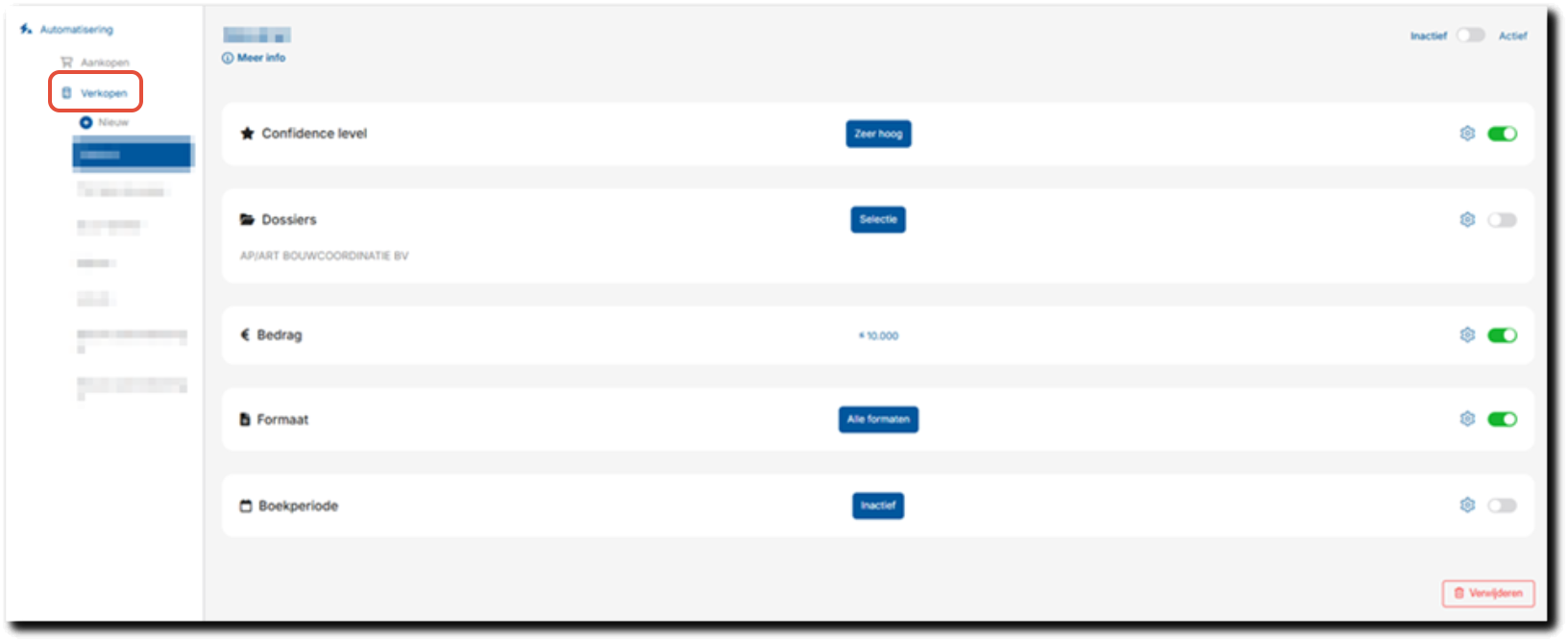
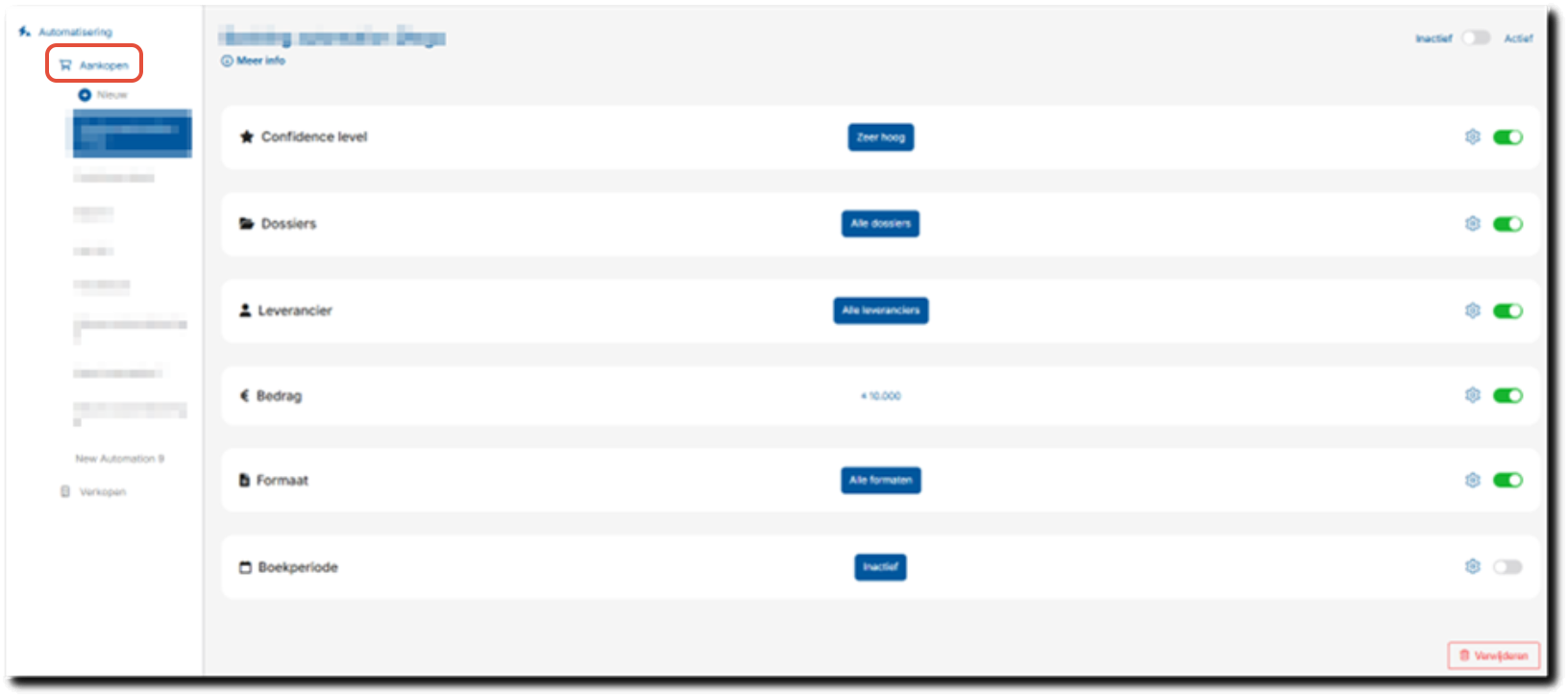
- Je kan regels opstellen voor zowel aankoop- als verkoopfacturen. Dat zie je in de linkerkolom. Klik op “Aankopen” of “Verkopen” om ervoor te zorgen dat je de automatisering aanmaakt voor de juiste documenten en nadien om hem terug te vinden.
- Klik op de “+” in de linkerkolom om een nieuwe automatisering aan te maken. Klik op de titel om de naam aan te passen en sla hem op met het vinkje of druk op Enter.
- Elke automatisering of set van regels (de)activeer je via de schuifknop:
- Bepaal per regel of hij geactiveerd moet worden.
- Klik op het radertje om de regel aan te passen.
In principe kies je eerst of je voor aankoop- of verkoopdocumenten een automatisering gaat creëren, dan klik je op de “+” en geef je er een naam aan, vervolgens definieer je elke regel via het radertje, kies je welke regels actief moeten zijn en uiteindelijk zet je bovenaan de automatisering op “Actief”.
Automatiseringsregels aanpassen
Klik op het radertje om de regel aan te passen.

Sluit de regel zonder te bewaren met het kruisje.

De bewaarde keuze wordt voor elke regel aangegeven in een blauw vlak.

Het opgeslagen bedrag toont het maximumbedrag van de factuur of de creditnota (absoluut getal).

Confidence level
Selecteer vanaf welk confidence level je een document automatisch naar het boekhoudpakket wil doorsturen.

- Laag: alle documenten met een laag confidence level en erboven worden automatisch doorgestuurd. In dit geval geldt dat voor alle documenten met een validatiecode OK in de werklijst.
- Hoog: documenten met een hoog en zeer hoog confidence level worden automatisch doorgestuurd.
- Zeer hoog: enkel documenten met een zeer hoog confidence level worden automatisch doorgestuurd.
Dossiers
Bepaal voor welke dossiers je deze regel wil toepassen. Maak een keuze door erop te klikken:

- Alle dossiers: alle documenten van alle dossiers wordt automatisch doorgestuurd.
- Selectie: vink de dossiers aan waarvoor je deze automatisering wil toepassen. Je kan maximum 50 dossiers selecteren. Dankzij de filter kan je een dossier snel terugvinden. Alle documenten van de geselecteerde dossiers zullen doorgestuurd worden.
- Klantengroepen: selecteer de klantengroepen waarvan de documenten automatisch mogen doorgestuurd worden.
- Dossierlabels: selecteer dossierlabels – alle documenten van de dossiers met deze labels zullen automatisch worden doorgestuurd naar het boekhoudpakket.
Leverancier
Deze automatiseringsregel is alleen beschikbaar bij aankoopfacturen.
Bepaal of je alle documenten van alle leveranciers of alleen van een selectie van leveranciers wil doorsturen.

Bedrag
Bepaal het maximumbedrag van een factuur of creditnota: een document met een hoger bedrag wordt niet doorgestuurd, een document met een lager of gelijk bedrag wel. Opgelet: het gaat hier om een absolute waarde, dus het geldt zowel voor positieve als negatieve bedragen.
Dit bedrag staat in de munteenheid van het dossier. Dus als op kantoorniveau een bedrag van 10000 wordt ingegeven als maximum, dan is dit voor een dossier in EURO €10.000 en voor een dossier in DOLLAR $10.000.

Formaat
Selecteer welk type documenten automatisch mogen worden doorgestuurd.

Overzicht automatisch geboekte facturen
Als je wil weten welke facturen automatisch geboekt werden met workflow, dan kan je die vinden bij de boekingsvoorstellen van het dossier.
In de kolom “Verzonden door” zie je welke facturen verstuurd zijn naar de werklijst via de workflow automation.
Om ze makkelijk terug te vinden, gebruik je de filter:
- Ga naar het veld “Verzonden door”
- Selecteer “Workflow Automation”
- Klik op Filter
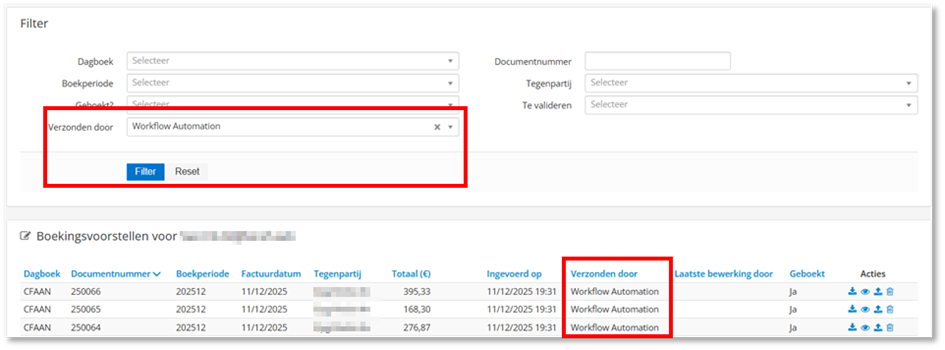
Je krijgt nu een overzicht van alle boekingsvoorstellen die via workflow automation verwerkt werden.
Waarom wordt een factuur niet automatisch geboekt?
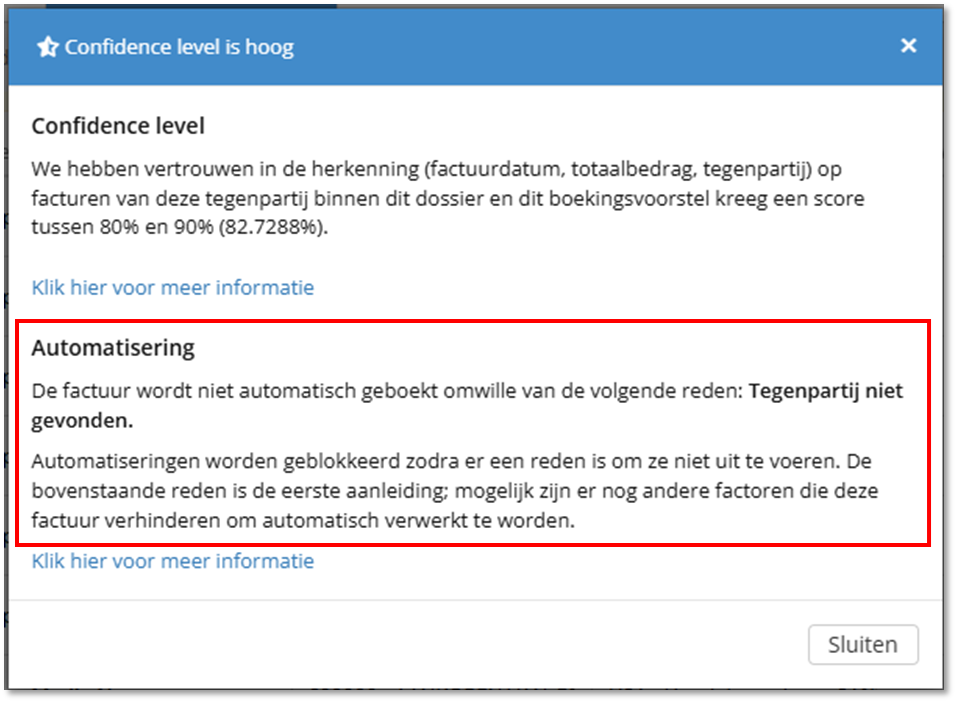
Om te weten waarom een factuur niet automatisch geboekt is, klik je op de ster van het confidence level in de werklijst.
In een popup-venster krijg je eerst de uitleg over het toegekende confidence level en daaronder de reden waarom de factuur niet automatisch werd geboekt en dus in de werklijst blijft staan. Er wordt maar één reden opgegeven, maar er kunnen er meerdere zijn. Bij controle van de factuur kan je dus best alle gegevens controleren.